Kaise Kamaye

Top Menu

  • Blogging
  • Tech

Main Menu

  • Home
  • Make Money
  • Computer
  • Internet
  • Money Machines
  • MORE
    • Motivational
    • Games
  • Tools
    • Online Typing
      • Hindi Typing
      • Sanskrit Typing
      • Urdu Typing
      • Bengali Typing
      • Punjabi Typing
      • Gujarati Typing
      • Marathi Typing
      • Oriya Typing
      • Tamil Typing
      • Telugu Typing
      • Malayalam Typing
      • Kannada Typing
      • Nepali Typing
      • Sinhala Typing
    • Translator
      • English To Hindi
      • Hindi to English
      • English To Urdu
      • Urdu To English
      • English to Bengali
      • Bengali To English
      • English To Gujarati
      • Gujarati To English
      • English To Marathi
      • Marathi To English
      • English To Punjabi
      • Punjabi To English
      • English To Tamil
      • Tamil To English
      • English To Telugu
      • Telugu To English
      • English To Malayalam
      • Malayalam To English
      • English To Kannada
      • Kannada To English
      • English To Nepali
      • Nepali To English
      • English To Sinhala
      • Sinhala To English
    • Hindi Font Converter
      • Unicode To Kruti Dev Font Converter
      • Unicode To Chanakya Font Converter
      • Chanakya To Kruti Dev Font Converter
      • English To Hindi Typing Online | Type in Hindi
    • Number To Word
      • Number to Word Converter
      • Number To Word Converter Indian Rupees
    • SEO
      • Meta Tag Extractor
    • Video Downloader Converter
  • Contact Us
  • Blogging
  • Tech

Kaise Kamaye

Kaise Kamaye

  • Home
  • Make Money
  • Computer
  • Internet
  • Money Machines
  • MORE
    • Motivational
    • Games
  • Tools
    • Online Typing
      • Hindi Typing
      • Sanskrit Typing
      • Urdu Typing
      • Bengali Typing
      • Punjabi Typing
      • Gujarati Typing
      • Marathi Typing
      • Oriya Typing
      • Tamil Typing
      • Telugu Typing
      • Malayalam Typing
      • Kannada Typing
      • Nepali Typing
      • Sinhala Typing
    • Translator
      • English To Hindi
      • Hindi to English
      • English To Urdu
      • Urdu To English
      • English to Bengali
      • Bengali To English
      • English To Gujarati
      • Gujarati To English
      • English To Marathi
      • Marathi To English
      • English To Punjabi
      • Punjabi To English
      • English To Tamil
      • Tamil To English
      • English To Telugu
      • Telugu To English
      • English To Malayalam
      • Malayalam To English
      • English To Kannada
      • Kannada To English
      • English To Nepali
      • Nepali To English
      • English To Sinhala
      • Sinhala To English
    • Hindi Font Converter
      • Unicode To Kruti Dev Font Converter
      • Unicode To Chanakya Font Converter
      • Chanakya To Kruti Dev Font Converter
      • English To Hindi Typing Online | Type in Hindi
    • Number To Word
      • Number to Word Converter
      • Number To Word Converter Indian Rupees
    • SEO
      • Meta Tag Extractor
    • Video Downloader Converter
  • Contact Us
Computer
Home›Computer›Windows 10 Me File Explorer Se Quick Access Disable Kaise Kare
Windows 10 Me File Explorer Se Quick Access Disable Kaise Kare

By Kaise Kamaye
4305
0
Share:
Windows 10 Me File Explorer Se Quick Access Disable Kaise Kare, Quick Access Se recently used file Kaise Remove Kare, Quick Access Se Frequently Used Folder Kaise Hataye , How to remove Quick access from File Explorer in Windows 10

Windows 10 Me File Explorer Se Quick Access Disable Kaise Kare, Friends jab bhi hum windows 10 me File Explorer open karte hai to hamare samne Quick Access open hota hai jaha par hume recently used files or frequently used folders dikhai dete hai . Ye kaafi usefull bhi hai ki aap yaha se apne recently use ki hui files or jin folders ko aap bar bar use karte hai uso jaldi se access kar sakte hai . Par hamme se kuch log aise hai jo nahi chahte ki file explorer me quick access open ho or vaha par recently use file dikhai de .

Quick access ki bajaye hum chahte hai ki yaha par This PC open ho ya old windows version me jisko aap My Computer ke name se jante the . Kuki Quick access ke open hone se vaha par hamari recent use ki hui files dikh jati hai . Or hum nahi chahte ki hamari recently used files vaha par show ho .

To friends aapki is problem ka solution hum le ke aaye hai , hum is post me aapko batayenge ki kaise aap Windows 10 ke File Explorer Se Quick Access ko remove kar sakte hai or uski jageh This PC ko set kar sakte hai or iske sath hi hum aapko ye bhi batayenge ki agar aap Quick access ko rakhte hai to kya settings kare ki vaha par aapki recently use ki hui files or frequently used folder , Quick Access se remove ho jaye .

Windows 10 Me File Explorer Se Quick Access Disable Kaise Kare

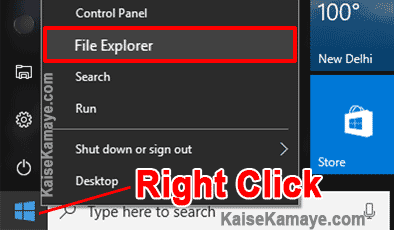
Sbase pahle ham janege ki kaise Quick access ki jageh hum This PC ko File Explorer me set kar sakte hai . To sabse pahle aap File Explorer ko open kare . Sabse pahle Start par Right click kare fir jo option aaye usme se File Explorer par click kare . niche image dekh kar steps ko samjhe .
Windows 10 Me File Explorer Se Quick Access Disable Kaise Kare , How to remove Quick access from File Explorer in Windows 10, Quick Access Se recently used file Kaise Remove Kare

Windows 10 Me File Explorer Se Quick Access Disable Kaise Kare

File Explorer ko jaise hi aap open karenge to aapke samne Quick Access ka windows open hoga kuki File Explorer me abhi Quick Access set hai . Quick Access Me aap apne Frequent folders or Recent files jo aapne use ki honge unko aap dekh sakte hai . niche image dekhe .
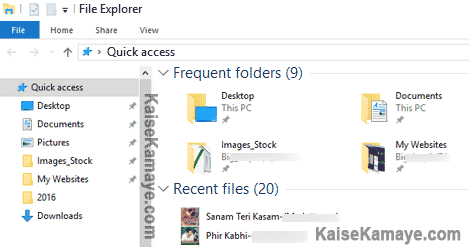
Windows 10 Me File Explorer Se Quick Access Disable Kaise Kare , Quick Access Se Frequently Used Folder Kaise Hataye, How to remove Quick access from File Explorer in Windows 10

Windows 10 Me File Explorer Se Quick Access Disable Kaise Kare

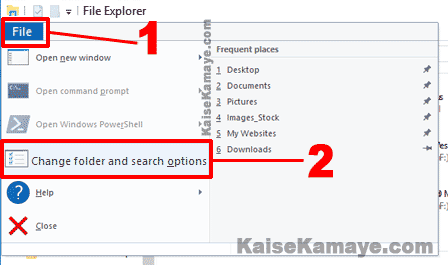
Ab hum janege ki File Explorer se Quick access ko hata ke This PC kaise set karte hai . niche ke steps follow kare .
Windows 10 Me File Explorer Se Quick Access Disable Kaise Kare, How to remove Quick access from File Explorer in Windows 10, Quick Access Se recently used file Kaise Remove Kare

Windows 10 Me File Explorer Se Quick Access Disable Kaise Kare

  1. Uper Top menu me File par click kare . uper image me point 1 dekhe.
  2. Ab aapke samne jo option aayenge usme se aap Change folder and search options par click kare . uper image me point 2 dekhe .

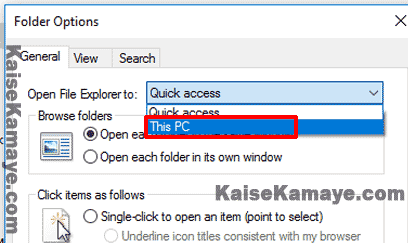
Jaise hi aap Change folder and search options par click karenge aapke samne Folder Options ka windows open hoga . yaha par aap Open File Explorer to me This PC ko select kare . niche image dekhe .
Windows 10 Me File Explorer Se Quick Access Disable Kaise Kare, How to remove Quick access from File Explorer in Windows 10,

Windows 10 Me File Explorer Se Quick Access Disable Kaise Kare

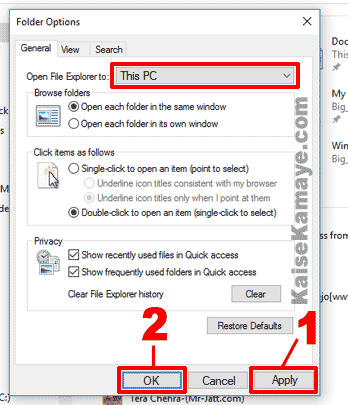
Open File Explorer to me This PC ko set karne ke bad niche ke steps follow kare , niche image dekhe .
Windows 10 Me File Explorer Se Quick Access Disable Kaise Kare, Quick Access Se recently used file Kaise Remove Kare, Quick Access Se recently used file Kaise Hataye

Windows 10 Me File Explorer Se Quick Access Disable Kaise Kare

  1. Jo bhi hamne Changes kiye hai unko apply karne ke liye , Apply ki button me click kare .
  2. Apply karne ke baad Ok ki button par kar de .

Ab hamne successfully Windows 10 ke File Explorer me Quick Access ko hata kar This PC ko set kar diya hai . Agar aap ab file Explorer ko open karenge to aapke samne This PC (my computer) open Hoga . Chaliye ab jante hai ki agar aapko File Explorer me Quick Access ko rakhna hai par aap nahi chahte ki vaha par recently used files or folder show ho .

Windows 10 Me Quick Access Se Recently Used Files or Folder Remove Kaise Kare

Sabse pahle aap File Explorer ko open kare . File Explorer me jaane ke liye Sabse pahle Start par Right Click kare or file File Explorer Par click kare . niche image dekhe .

Windows 10 Me File Explorer Se Quick Access Disable Kaise Kare , How to remove Quick access from File Explorer in Windows 10, Quick Access Se recently used file Kaise Remove Kare

Windows 10 Me File Explorer Se Quick Access Disable Kaise Kare

File Explorer par click karte hi aapke samne File Explorer open ho jayega . Quick access se recently used files or folders ko remove karne ke liye niche ke steps dekhe .

Windows 10 Me File Explorer Se Quick Access Disable Kaise Kare, How to remove Quick access from File Explorer in Windows 10, Quick Access Se recently used file Kaise Remove Kare

Windows 10 Me File Explorer Se Quick Access Disable Kaise Kare

  1. Sabse pahle aap yaha par Top menu me File par clic kare .
  2. uske bad Change folder and search options par click kare . uper image me point 2 dekhe .

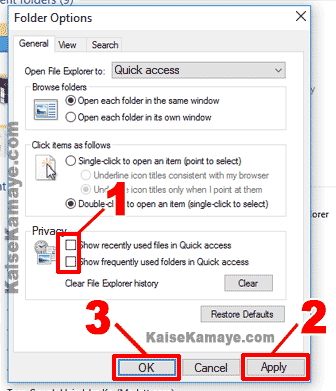
Change folder and search options par click karte hi aapke samne Folder Options ka window open ho jayega .
Windows 10 Me File Explorer Se Quick Access Disable Kaise Kare, Quick Access Se recently used file Kaise Hataye, How to remove Quick access from File Explorer in Windows 10

Windows 10 Me File Explorer Se Quick Access Disable Kaise Kare , Quick Access Se recently used file Kaise Hataye

  1. Yaha pe aap Privacy sectton me jaye or vaha par Show recently used files in Quick access ke samne ke tik ke nisaan ko hata de. or fir Show frequently used folders in Quick access ke samne se bhi Tik ke nisaan ko hata de . uper image me point 1 dekhe .
  2. Tik hatane ke bad Setting ko aplly karne ke liye Apply ki button par click kar de .
  3. Fir Ok ki button par click kar de .

Ab aapke File Explorer ke Quick access me recently used files or frequently used folders show nahi honge . To friends is post me hamne sikha ki Windows 10 Me File Explorer Se Quick Access Disable Kaise Kare or Quick Access se recently used file or folder kaise remove karte hai . umid hia ki is post se aapki help hui hogi.

Agar aapko hamari ye post acchi lagi ho to hame comment kar ke bataye . agar steps ko follow karne me koi problem ho to apne saval aap comment kar ke puche . Is information ko apne friends ke sath share jarur kare . Thanks .

[su_divider]

Windows 10 Me File Explorer Se Quick Access Disable Kaise Kare, Quick Access Se recently used file Kaise Remove Kare, Quick Access Se Frequently Used Folder Kaise Hataye , How to remove Quick access from File Explorer in Windows 10 .

Previous Article

Kachua aur Khargosh Ki Kahani Moral Story ...

Next Article

Apne Name Ki Animated GIF Image Kaise ...

0
Shares
  • 0
  • +
  • 0
  • 0
  • 0
  • 0

Related articles More from author

  • Computer Me Hindi Font Download Kar Install Kaise Kare, Computer Me Hindi Font Kaise Install Kare, How To Install Hindi Font in Computer
    Computer

    Computer Me Hindi Font Download Kar Install Kaise Kare

    By Kaise Kamaye
  • VLC Media Player Se Video Download Kaise Kare in Hindi, VLC Media Player Se Video Download Karne Ka Tarika,VLC Media Player Se Video Download Or Convert Kaise Kare
    ComputerInternet

    VLC Media Player Se Video Download Kaise Kare in Hindi

    By Kaise Kamaye
  • Computer or Laptop Me Screenshot Kaise Lete Hai, Computer me Screenshot Kaise Lete Hai, Laptop Me Screenshot Kaise Lete Hai, Screenshot Lene Ke Tarike
    Computer

    Computer or Laptop Me Screenshot Kaise Lete Hai

    By Kaise Kamaye
  • Hindi se English Banana Hindi se English Translation Kaise Kare , Hindi se English Banana , Hindi Ko english me Likhna
    ComputerInternet

    Hindi se English Banana Hindi se English Translation Kaise Kare

    By Kaise Kamaye
  • Windows 10 Me Login Screen Ka Background Change Kaise Kare , How To Change Login Screen Background om Windows 10 in Hindi
    Computer

    Windows 10 Me Login Screen Ka Background Kaise Change Kare

    By Kaise Kamaye
  • PDF File Ka Size Kam Kaise Kare Compress PDF in Hindi , PDF File Compress Kaise Kare , PDF Ka Size Kam Kaise Kare
    ComputerInternet

    PDF File Ka Size Kam Kaise Kare Compress PDF in Hindi

    By Kaise Kamaye

Leave a reply Cancel reply

  • Android Mobile me Faltu ke App Notification Kaise Band Kare , Turn off Notification
    InternetTech

    Android Mobile me Faltu ke App Notification Kaise Band Kare

  • Google Plus Per Brand Page Kaise Banaye in Hindi, Google Plus Par Page Kaise Banaye, How To Create Google Plus Brand Page in Hindi
    Internet

    Google Plus Per Brand Page Kaise Banaye in Hindi

  • Online Hindi Typing , Hindi Typing Kaise Kare Hindi Typing Online Type in Hindi , How to Type in Hindi , Easy Hindi Typing , Write in English Get in Hindi
    Internet

    Hindi Typing Kaise Kare Hindi Typing Online Type in Hindi

Categories

  • Blogging
  • Computer
  • Facebook
  • Festival
  • Games
  • Internet
  • Make Money
  • Motivational
  • Paise Kaise Kamaye
  • Photoshop
  • Relationship
  • Tech
  • YouTube
logo

KaiseKamaye.com yaha par sab kuch Hindi Me Sikhaya Jata hai .

Yaha par aap Computer , Internet , Blogging , Wordpress , SEO , YouTube , Tech News - Mobile , Android or bahut si jankari di jati hai

About us

  • India
  • Abhi available nahi hai
  • KaiseKamaye
  • Privacy Policy
  • Contact
  • Home